Light Limit Changer(LLC) を使わずアバターの明るさ調節メニューを作りたい奇特な人向けの解説です(Liltoonのみ1)。
どんなケースで使えるか
明るさ調節をしたいけど、LLC みたいに細かく指定せずに
- ワールドの影響をあまり受けない
- ワールドの影響をそこそこ受ける
みたいなパターンで雑に変更したいときによいです。
細かく調節できない分、パラメーターを節約できることもあります。
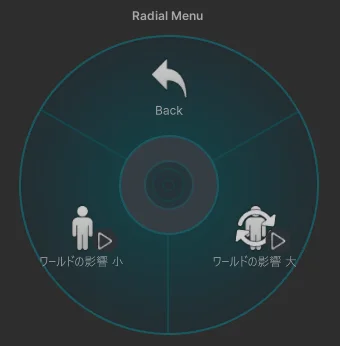
日常使用程度だったらこの程度で十分なので私はこのメニューを愛用しています。
その他にもマテリアルの設定項目にあるものだったらなんでも変更メニューを作れるので、時と場合によって肌の質感を変えたいみたいなケースでも役に立つと思います。
使用ツール
Avatar Menu Creator for MA を使用します。2
導入方法は Modular Avatar などと同様に入れることができるので省略します。
どうやって明るさを調節するの?
LLC などはどうやってアバターの明るさを調節しているのでしょうか?
そもそも、アバターの明るさはワールドの光によって左右されます。
ただ、光がないところで極端に黒く表示されたり、明るすぎる場所で真っ白になったりしたら嫌です。
そこで明るさの最低値と最大値の設定が用意されています。
適当な Liltoon のマテリアルを開いてみましょう。
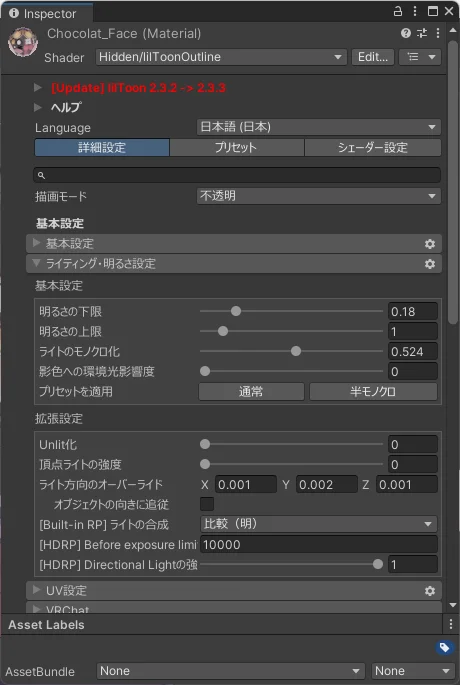
明るさの上限・明るさの下限という項目があります。
例えば下限を上げるとチルワなど、暗い場所でも存在感のある明るさを保つことができます。
上限については通常 1 に設定されているマテリアルが多く、個人的にはあまり変更する必要はないかと思います。下限 = 上限 にするとワールドによらず、一定の明るさを保つこともできます。
この設定をメニューからいじることで、明るさを調節できるということです。
今回は、ワールドの影響を比較的大きく受ける設定と、小さく抑える設定の2つのメニューを
作成することにします。
| メニュー名 | 明るさの下限 |
|---|---|
| ワールドの影響 大 | 0.01 |
| ワールドの影響 小 | 0.18 |
色々試してしっくりくる設定を決めましょう!
設定方法
アバターのプロジェクトにツールを入れて開くことができたら、Unity 上部の Tools > Modular Avatar > AvatarMenuCreator for Modular Avatar をクリックします。
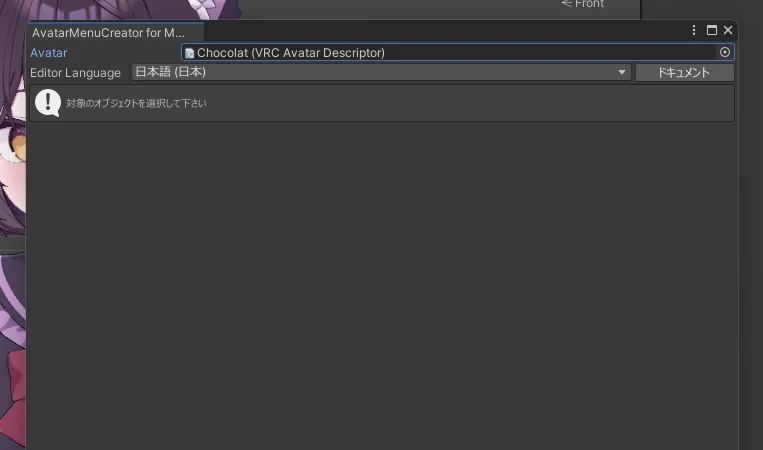
開いたウィンドウの中に自分のアバターをドラッグ&ドロップで追加します。
次に、ヒエラルキー上で体や衣装のオブジェクトを Ctrl + クリック で全部選択していきます。
(必ず、マテリアルが設定されているオブジェクトを直接選択してください。衣装などのプレファブごと選択しても反映されません。)
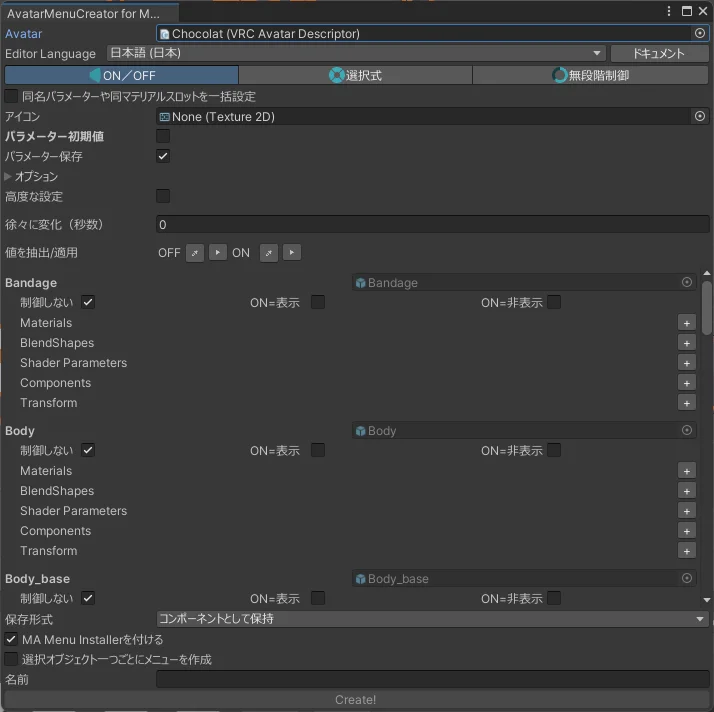
これでウィンドウに選択したオブジェクトが表示されるはずです。
ここからメニューの設定を行っていきます。
最初はメニューの形式は ON/OFF なのですが、今後調整段階を増やしたい場合などに向けて今回は選択式を選びましょう。
すると選択肢の名前を入力する欄がでてくるのでいい感じの名前に変更します。
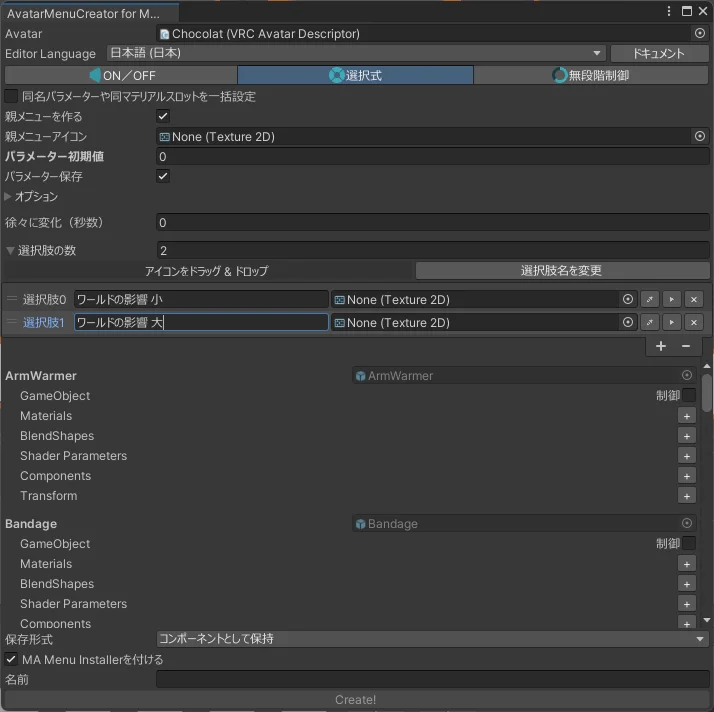
次はそれぞれの選択肢で何を変更するか設定していきます。
オブジェクトごとに設定ができるのでまずは一番上に表示されているオブジェクトに設定してみましょう。
今回はアバターのライティングを変更したいので Shader Parameters の右側にある + ボタンを押します。
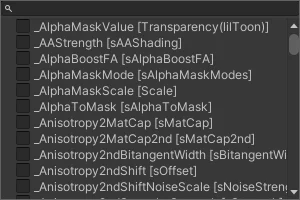
これはマテリアルの各設定項目の裏の名前みたいなものです。
今回は明るさの下限を変更したいので検索窓で min と打ってみてください。
一番上に _LightMinLimit[sLightMinLimit] が出てくると思うので左のチェックボックスをクリックして追加しましょう。
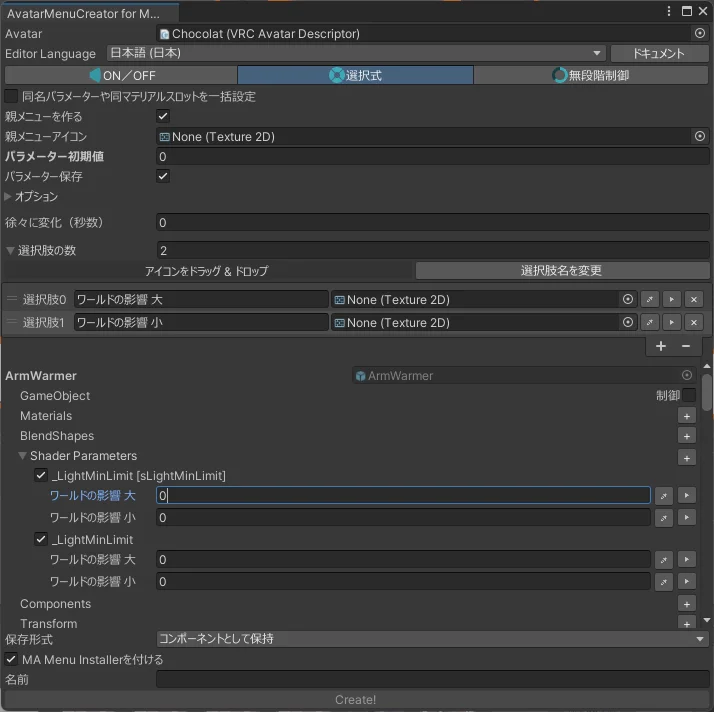
あとはあなたの決めた設定値を入力するだけです。
ちなみに今回の場合は全てのオブジェクトに同じ下限の値を設定します。
そんなときは 同名パラメーターや同マテリアルスロットを一括設定 にチェックを入れると選択したすべてのオブジェクトを一括で設定できます。
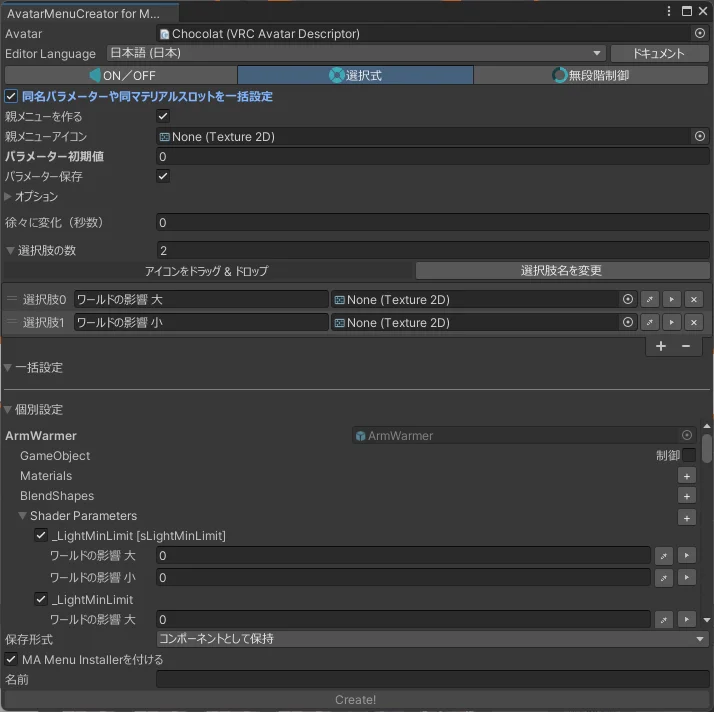
あとは + マークを押すところから先ほどと同じ操作をすることでまとめて設定できます。
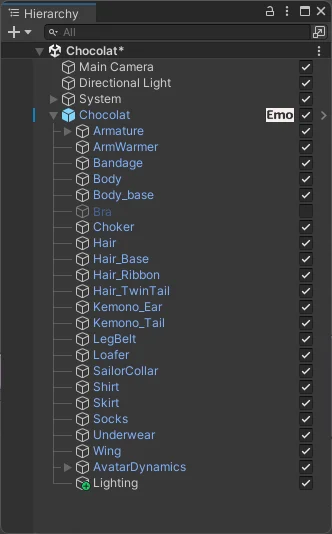
最後にメニューの親の名前を決めます。
一番下のテキストボックスに名前を入力したら、その下の Create! を押しましょう。
追加の設定をする
あとから追加で設定をする場合は、追加されたオブジェクトを選択することでインスペクタータブに作成時と同じ UI がでてきて設定を行うことができます。
アバターに衣装を追加した際などに オブジェクトを追加 にドラッグ&ドロップすることで対応することができます。
さらに、追加でするとよい設定としてライトのモノクロ化があります。
これが1に近ければ近いほど、ワールドのライトの色の影響を無視できます。
チルワのライトで自分のアバターが黄色くなるのが嫌という人は、強めに設定しておくといいでしょう。
参考までに、私の設定を置いておきます。
| メニュー名 | ライトのモノクロ化 |
|---|---|
| ワールドの影響 大 | 0 |
| ワールドの影響 小 | 0.524 |
設定が終わったらいつも通りアバターをアップロードすればメニューが勝手に追加されます。
Footnotes
- poiyomi shader でも Shader のパラメーター名以外は同じようにできるはずです。 ↩
- lilycalInventory でも同じようなことができますが、先ほどの写真のような複数選択肢のメニューを作れなかった気がします。 ↩